以前、確定申告専用パソコンを購入しました。値段が安いパソコンなので、最初から保存容量が30GBぐらいしかありません。
確定申告ソフトだけしか入れないので容量が満タンになることはないだろうと予想していましたが、あっという間に30GB近くが満タンになり、保存領域が無いと言われ始めます。
色々チェックしてもほとんどファイルを保存していませんが、それでも容量不足。
Windows11のアップデートで使われるファイルの容量が原因のようです。
取りあえず確定申告ソフトだけ使えて、最後に保存さえできれば良いので、不要なファイルをまとめて削除できる方法を探してみると、ありました。
一時ファイルが増えていたのでそれを削除すれば一時的ではありますが、しのげそうです。
Windows11のドライブの空き容量不足を解消する方法の中で、簡単にできるものの中から、ストレージ使用量の「一時ファイル」をまとめて削除する方法をご紹介します。
※Windows11向けの内容ですが、Windows10でも同じ流れで容量を解消できます。
Windows11のCドライブの空き容量を確保するために、ストレージ使用量の一時ファイルをまとめて削除するのが解決策
Windows11はアップデートのシステムファイルが膨大な量になります。
しかしこれらのファイルはどうすることもできないので、手っ取り早く空き容量を確保するには「ストレージ使用量」の中の「一時ファイル」をまとめて削除するのが良いということが、実際に試してみてわかりました。
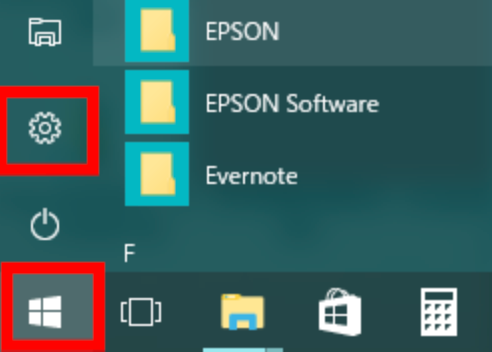
まずはWindows11の左下にある「Windowsマーク(スタートマーク)」をクリックし、その中にある「設定(歯車マーク)」をクリックしましょう。
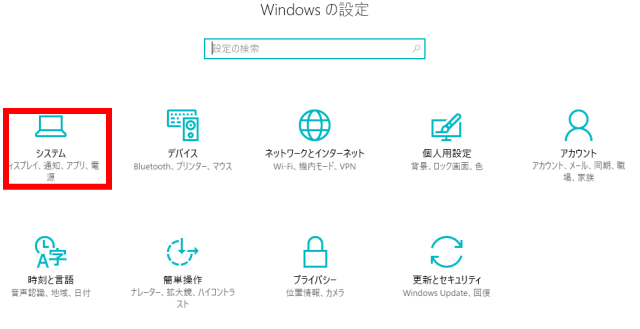
「Windowsの設定」が表示されるので、その中の「システム」をクリック。
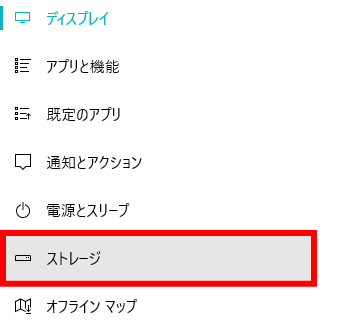
「システム」が表示されます。その中の「ストレージ」をクリックしましょう。
すると「ストレージ」が表示されます。その中の「PC(C:)」をクリックしましょう。
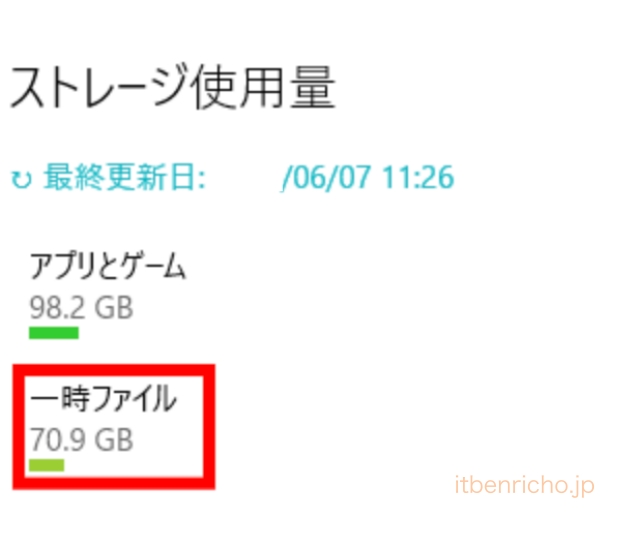
すると「ストレージ使用量」が棒グラフで出てきます。それぞれの使用量が色付けで出ているのを確認しましょう。
この中で気になったのが「一時ファイル」です。
一時ファイルとは一時的なファイルなので、今は必要ありません。
ストレージ使用量29.1GBの内、8.364GBも一時ファイルとして使用していることがわかりました。
別のパソコンも見てみると、70.9GBも使っているものもありましたよ。
このような一時ファイルを削除すると容量を確保できます。
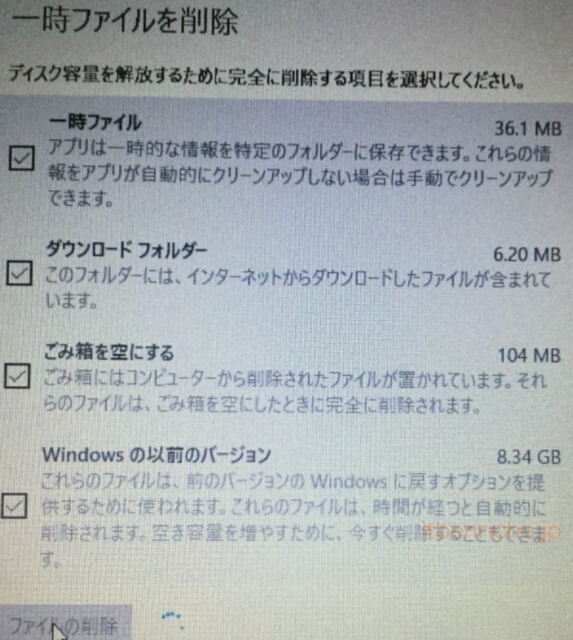
一時ファイルの内訳は以下のようになっていました
- 一時ファイル:36.1MB
- ダウンロードフォルダ:3.20MB
- ゴミ箱を空にする:104MB
- Windowsの以前のバージョン:8.34GB
特に「Windowsの以前のバージョン」というのが8GB以上も使われています。
この「Windowsの以前のバージョン」というのは、以前のバージョンに戻すオプションとして準備されているものなので、元々Windows11として購入したPCには必要ありません。
「時間が経つと自動的に削除されます。空き容量を増やすために、今すぐ削除することもできます」と書かれていたので、今すぐ削除することにしました。
全てにチェックが入っているので、「ファイルの削除」を押しましょう。すると削除が開始されます。
今回は8GB以上のファイルになるので、かなりの時間を待つことになります。
10分以上は待ちました。PCをそのままの状態で置いておきましょう。
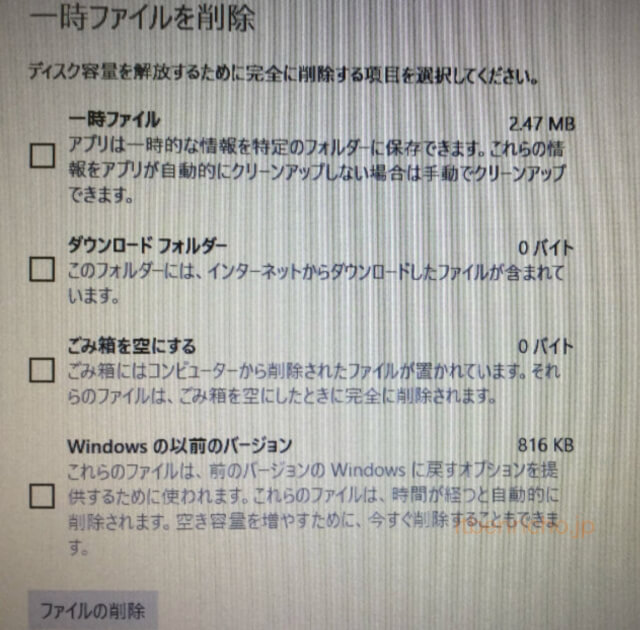
全ての一時ファイルを削除し終わると以下のようになりました
- 一時ファイル:2.47MB
- ダウンロードフォルダ:0バイト
- ゴミ箱を空にする:0バイト
- Windowsの以前のバージョン:816KB
少しだけ残っていますがシステム状必要なのでしょう。
もう一度「ファイルの削除」を押しましたが変わりませんでした。
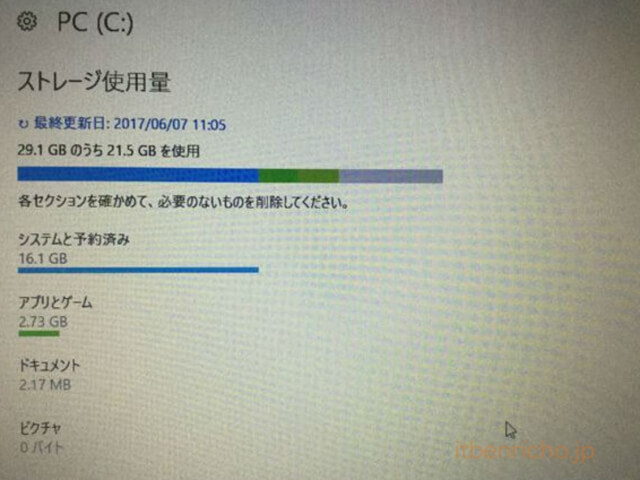
8GB以上の「一時ファイル」を削除したことで、29.1GBの内21.5GB使用となっています。約7.6GBの空き容量の確保に成功しました。
最後に
Windows11のドライブが満タンになり、空き容量不足を解消する方法を紹介しました。
「一時ファイル」をまとめて削除するのが、一番簡単にストレージの使用量を確保する方法だと思います。
それでも足りない時は「Windows11の動作が遅すぎ!ゲームなどのアプリを削除する方法」で紹介した使わないアプリの削除もしていきましょう。
特にゲームなどはしない方は全く必要ないので、削除すると容量を確保できますよ。