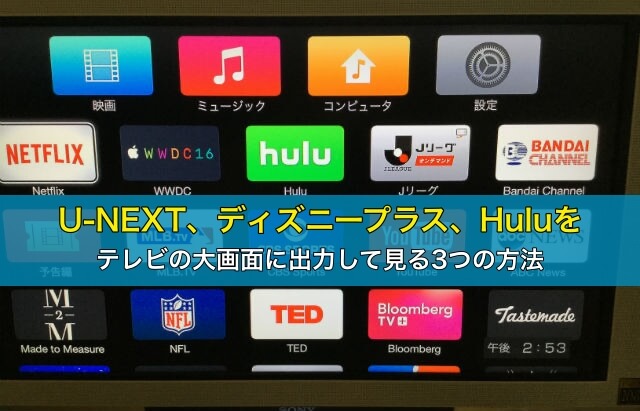
動画配信サービス「U-NEXT」「ディズニープラス」「Hulu」をよく利用しています。
よく聞かれる質問の中に「動画配信サービス(VOD)をテレビの大画面で見るにはどうしたらよいのか?」というのがあります。
確かにそれは重要なこと、タブレットでもスマホでも見たいし、もちろんテレビのディスプレイでも見たいですよね。
今回は動画配信サービス「U-NEXT」「ディズニープラス」「Hulu」をテレビの大画面で出力し見る方法をご紹介します。
1.Amaon「Fire TV stick」を使う
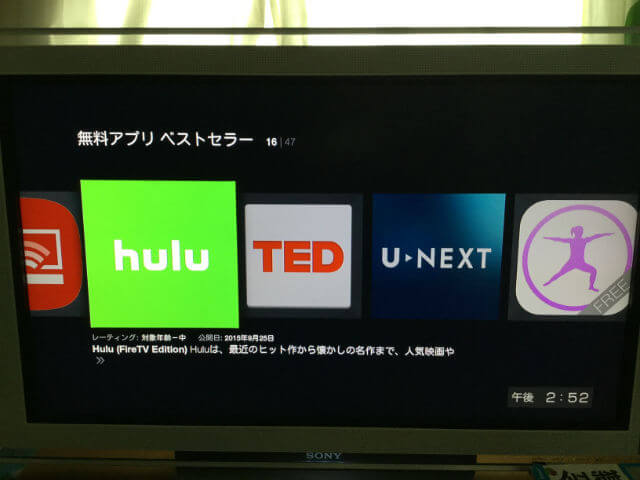
「Fire TV Stick(ファイヤーTVスティック)」を買うと、Amazonプライムビデオをテレビの大画面で見ることができます。
Amazonプライム・ビデオだと見放題動画がたくさんあるので映画やドラマを満喫できますよ。
その「Fire TV Stick」には、他の動画配信サービス「U-NEXT」アプリと「Hulu」アプリ、「ディズニープラス」アプリが揃ってあります。
これをクリックすると、テレビの画面で「U-NEXT」や「Hulu」、「ディズニープラス」を見ることができるのです。
初回だけダウンロード&インストールし、アカウント(IDとパスワード)入力しログインする必要があります(上の画像参照)。
とてもこの機能に満足しています。
Fire TV Stickの種類は色々ありますが、テレビモニターがハイビジョン(1920x1080)の方は「Fire TV Stick HD」を、4Kモニターの方は「Fire TV Stick 4K Select」がおすすめです。

 ポチップ
2.AppleTV 4Kのアイコンやミラーリングでみる(Air Play)
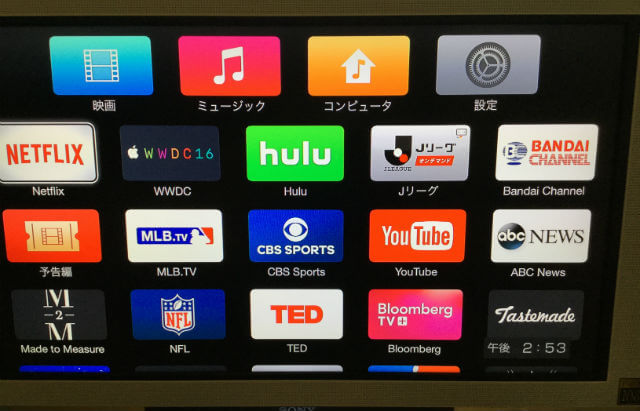
AppleTVスタート画面の動画配信サービスのアイコンがあるものには、そのままテレビモニターで見ることができます。
それに対しアイコンが無いものはAir Playでミラーリングして見る必要があります。
U-NEXT、ディズニープラス、HuluはアイコンをクリックするだけでOK
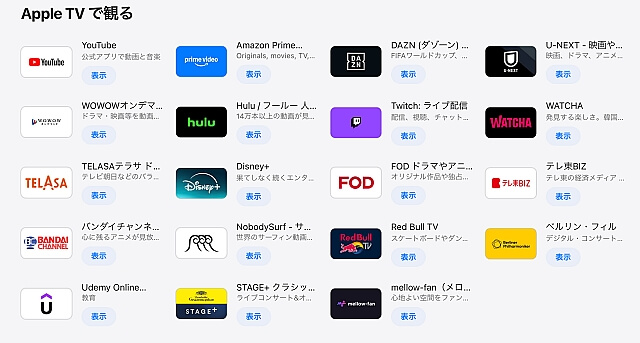
Huluはスタート画面にアイコンがあるので、そこを選択すると見ることができます。
上の画像は「AppleTV 4K」のアプリ一覧です。ここにオンデマンド一覧が表示されていて、そこにHulu、Amazonプライム・ビデオ、U-NEXT、ディズニープラスなどが確認できます。
アカウント(IDとパスワード)を入力するとすぐに見られますよ。この場合は簡単に見られて便利です。
アプリにない動画配信はミラーリングで見る
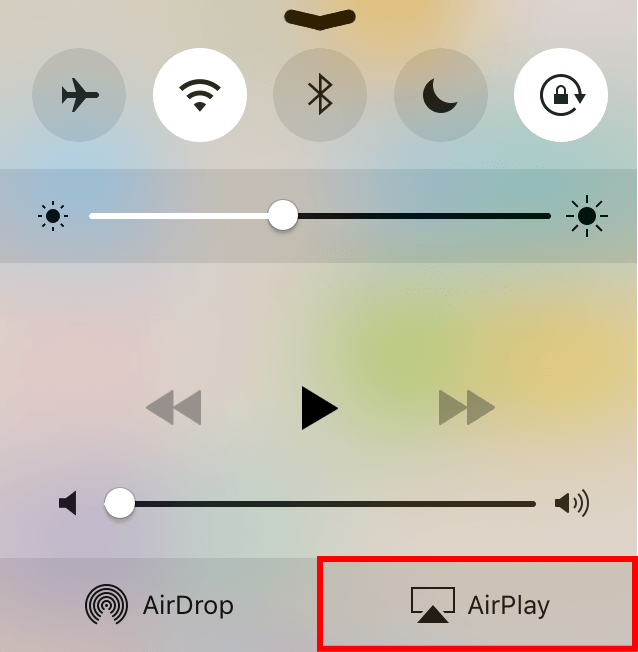
U-NEXTやdTVの場合は、AppleTVの電源を入れた後、MACやiPhone 、iPad、iPod touchの「Air Play」のタップでミラーリングすることが出来ます(上のiOS「Air Playボタン」をタップ)。
ミラーリングとは、スマホやタブレットなどの端末と同じものをテレビで映し出すことができるものです。ミラーだけに鏡に映しだすイメージです。
PCなどのパワーポイントをモニターに見せることもできますし、今回のように端末に映った「U-NEXT」や「dTV」の映像を映し出すことも可能です。
「Air Play」を押すと4桁の番号がテレビ画面に表示されるので、それを端末で入力すると、同期することができます。
ここで気になるのが、動画なので途中で止まらないかということです。この答えは「全く止まりません」。
ウチはインターネット回線を高速の光回線にしているので、ほとんど固まりません。止まったとしても1度あるかぐらい、これぐらい許容範囲です。
ミラーリングした直後は不安定ですが、十秒ぐらいすると快適に見ることができますよ。
どうしても止まってしまうという方はダウンロード機能を使って、オフラインでミラーリングしてみるのがオススメです。
3.最近のテレビには最初から大画面で見る設定が付いている(スマートテレビ)
最近テレビを購入された方には、もれなく「U-NEXT」「Hulu」「ディズニープラス」を大画面で見ることができる設定が付いています。
例えばSONYのBRAVIA(ブラビア)とpanasonicのVIERA(ビエラ)を確認したところ、U-NEXTとHulu, ディズニープラスのアイコンがありました。テレビによって異なります。
これだと特に他のものを購入する必要はないので、これが一番わかりやすいですね。
まずは家のテレビに「U-NEXT」「Hulu」「ディズニープラス」のアイコンがあるか確認してみて下さい。あれば上のようなターミナルを購入する必要はありません。
最近はリモコンにもショートカットボタンが表示されていてすぐにわかるようになっています。
最後に
動画配信サービス「U-NEXT」「Hulu」「ディズニープラス」をテレビの大画面で出力し見る方法をご紹介しました。
上の1~3で紹介したFireTV Stick、AppleTV 4Kは別途購入する必要がありますが、テレビに「U-NEXT」「Hulu」「ディズニープラス」のアイコンがあれば、購入する必要がなく今すぐ見ることができます。
もしテレビの大画面で見られるなら、通勤や通学で見た動画の続きを、家に帰って続きをテレビのモニターで快適に見ることが出来ますね。
「別途購入する場合、何が一番おすすめか?」という質問には、Amazon「Fire TV Stick」をおすすめします。
その理由は「U-NEXT」「Hulu」「Amazonプイラムビデオ」など、ほとんど全てのオンデマンドを1つのデバイスだけで見ることができるからです。
これを知った時には「なんて至れり尽くせりなんだ!」ってその時は衝撃的でしたよ。
やはり大画面で見るのは最高なので、この機会に買って使ってみて下さい。